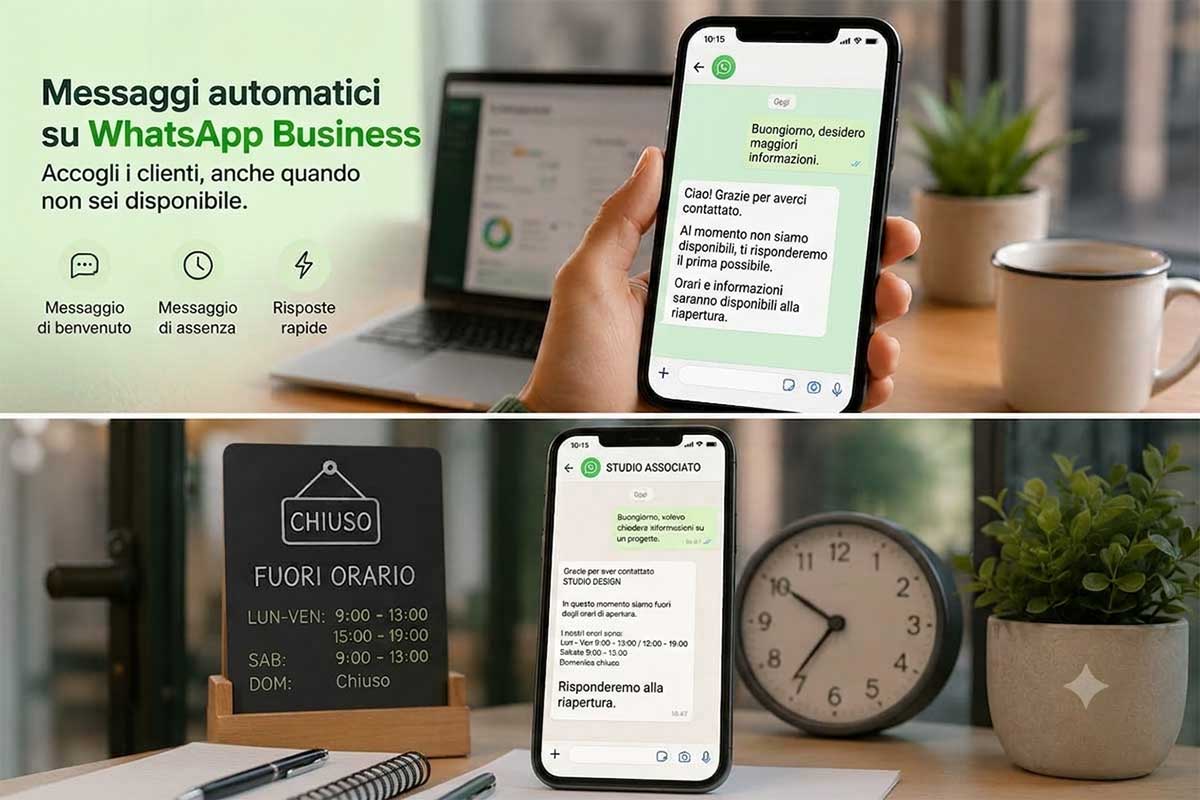
Con WhatsApp Business puoi impostare un messaggio di benvenuto per accogliere chi contatta l’attività e un messaggio di assenza per comunicare che in quel momento non sei disponibile. In questo modo il cliente riceve subito una conferma e sa quando può aspettarsi una risposta.
Il messaggio di assenza può essere utilizzato fuori dagli orari di apertura, durante una chiusura temporanea, nei giorni festivi o nel periodo delle ferie. Le risposte rapide, invece, non vengono inviate automaticamente: sono testi salvati che puoi richiamare manualmente quando devi rispondere spesso alle stesse domande.
In questa guida vedremo come scegliere e impostare la funzione più adatta, con esempi pronti da personalizzare per clienti, assenze, orari di chiusura, ferie e diverse tipologie di attività.
Quali messaggi si possono impostare su WhatsApp Business
WhatsApp Business mette a disposizione due funzioni per rispondere automaticamente ai clienti: il messaggio di benvenuto e il messaggio di assenza. A queste si aggiungono le risposte rapide, che permettono di risparmiare tempo ma devono essere selezionate e inviate manualmente durante la conversazione.
| Funzione | Come viene inviata | Quando utilizzarla |
|---|---|---|
| Messaggio di benvenuto | Automaticamente | Quando un cliente avvia una nuova conversazione con l’attività. |
| Messaggio di assenza | Automaticamente negli orari programmati | Quando l’attività è chiusa, non disponibile o temporaneamente assente. |
| Risposta rapida | Manualmente tramite una scorciatoia | Per rispondere più velocemente alle domande ricorrenti. |
Messaggio di benvenuto
Il messaggio di benvenuto serve ad accogliere chi contatta l’attività e a confermare che la richiesta è stata ricevuta. Può contenere un breve saluto, il nome dell’azienda e un’indicazione su ciò che il cliente dovrebbe specificare, come il prodotto di interesse, il tipo di appuntamento o il motivo del contatto.
Messaggio di assenza
Il messaggio di assenza comunica che in quel momento non è possibile rispondere. Può essere utilizzato fuori dagli orari di apertura, durante le ferie, nei giorni festivi o in occasione di una chiusura straordinaria. Per essere utile dovrebbe indicare, quando possibile, quando l’attività tornerà disponibile o entro quale momento verrà fornita una risposta.
Risposte rapide
Le risposte rapide sono testi salvati che possono essere richiamati attraverso una scorciatoia. Non vengono inviate automaticamente: è l’operatore a scegliere quale utilizzare. Sono particolarmente utili per comunicare più velocemente orari, prezzi, disponibilità e modalità di prenotazione.
Come impostare un messaggio automatico su WhatsApp Business
Per configurare i messaggi automatici devi utilizzare l’app WhatsApp Business e accedere alla sezione dedicata agli strumenti dell’attività. I nomi o la posizione di alcune voci possono cambiare leggermente in base al sistema operativo e alla versione dell’app, ma le funzioni principali restano il messaggio di benvenuto e quello di assenza.
Attivare il messaggio di benvenuto
Apri la scheda Strumenti di WhatsApp Business e seleziona la voce relativa al messaggio di benvenuto. Attiva l’invio, modifica il testo predefinito e scegli quali contatti devono riceverlo. Il messaggio verrà inviato automaticamente quando una persona contatta l’attività per la prima volta o dopo un periodo prolungato senza conversazioni.
- Apri la scheda Strumenti.
- Seleziona Messaggio di benvenuto.
- Attiva l’opzione per inviarlo.
- Scrivi o modifica il testo.
- Scegli i destinatari e salva le impostazioni.
Attivare e programmare il messaggio di assenza
Dalla stessa sezione seleziona il messaggio di assenza, attiva la funzione e inserisci il testo che i clienti dovranno ricevere. Puoi scegliere di inviarlo sempre, soltanto durante un periodo personalizzato oppure fuori dagli orari di apertura.
- Apri la scheda Strumenti.
- Seleziona Messaggio di assenza.
- Attiva l’invio automatico e personalizza il testo.
- Scegli la programmazione più adatta.
- Controlla i destinatari e salva.
Controllare gli orari dell’attività
Per utilizzare la programmazione fuori dagli orari di apertura devi prima aver inserito gli orari nel profilo aziendale. Verifica che giorni e fasce orarie siano aggiornati, soprattutto prima di festività, ferie o chiusure straordinarie: in caso contrario, il cliente potrebbe ricevere un messaggio non coerente con l’effettiva disponibilità dell’attività.
La formula per scrivere un buon messaggio automatico
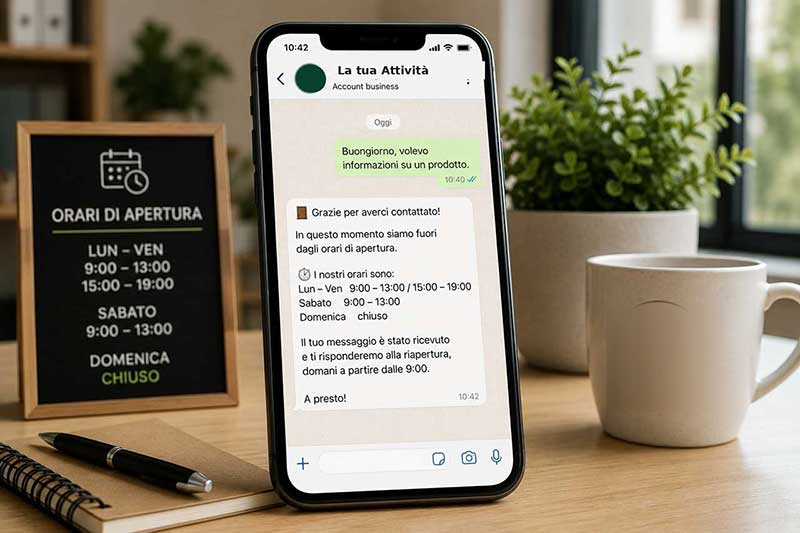
Un messaggio automatico efficace non deve essere lungo o particolarmente creativo. Deve soprattutto spiegare al cliente che la richiesta è stata ricevuta, chiarire quando potrà ottenere una risposta e indicare un’eventuale alternativa utile. Una struttura semplice aiuta a non dimenticare le informazioni essenziali.
- Saluto o ringraziamento: accogli la persona e conferma che il messaggio è arrivato.
- Situazione dell’attività: specifica se sei momentaneamente assente, fuori orario, in ferie o impegnato.
- Tempo previsto per la risposta: indica una fascia oraria, un giorno o una scadenza realistica.
- Alternativa disponibile: aggiungi un recapito, una pagina di prenotazione o un altro canale solo se viene realmente controllato.
- Firma: chiudi con il nome dell’attività o della persona che gestisce il contatto.
La formula di base può quindi essere riassunta così: saluto, conferma della ricezione, motivo dell’assenza, tempo di risposta ed eventuale contatto alternativo. Il testo deve restare chiaro e diretto, senza trasformarsi in una presentazione dell’azienda o in un messaggio promozionale.
È inoltre importante evitare promesse difficili da rispettare. Scrivere “risponderemo immediatamente” può creare aspettative sbagliate; è preferibile indicare un intervallo realistico, come “entro la giornata”, “alla riapertura” oppure “entro il prossimo giorno lavorativo”.
Esempi pronti di messaggi automatici WhatsApp Business
Gli esempi seguenti possono essere copiati e adattati sostituendo il nome dell’attività, gli orari e i tempi di risposta. Prima di attivarli, controlla che le informazioni siano aggiornate e che il messaggio scelto sia coerente con la situazione: benvenuto, assenza temporanea, chiusura o ferie.
Messaggi di benvenuto per il primo contatto
Esempio professionale
Buongiorno e grazie per aver contattato [nome dell’attività]. Abbiamo ricevuto il tuo messaggio e ti risponderemo appena possibile. Per aiutarci a gestire la richiesta, puoi indicare il servizio o il prodotto di tuo interesse.
Esempio cordiale
Ciao, grazie per averci scritto. Il tuo messaggio è arrivato correttamente. Indicaci pure di cosa hai bisogno e ti risponderemo entro [tempo previsto].
Esempio formale
Grazie per aver contattato [nome dell’attività]. La sua richiesta è stata ricevuta. Un nostro incaricato risponderà entro [giorno o fascia oraria]. Nel frattempo, può specificare il motivo del contatto e le informazioni necessarie.
Esempio per appuntamenti
Benvenuto su WhatsApp di [nome dell’attività]. Per richiedere un appuntamento, indica il servizio desiderato e i giorni o gli orari in cui sei disponibile. Ti confermeremo la prima soluzione possibile.
Messaggi per assenza temporanea o risposta ritardata
Esempio per un’attività momentaneamente occupata
Grazie per il messaggio. In questo momento siamo impegnati e non possiamo rispondere subito. Ti ricontatteremo entro [orario o tempo previsto].
Esempio per un professionista in appuntamento
Buongiorno, al momento sono impegnato con un cliente e non posso leggere il messaggio con la dovuta attenzione. Risponderò entro [fascia oraria]. Grazie per la pazienza.
Esempio per tempi di risposta più lunghi
Abbiamo ricevuto la tua richiesta. In questo periodo i tempi di risposta possono essere più lunghi del solito, ma ti risponderemo entro [numero] giorni lavorativi. Grazie per la comprensione.
Messaggi fuori dagli orari di apertura
Esempio generico
Grazie per aver contattato [nome dell’attività]. In questo momento siamo chiusi. I nostri orari sono [giorni e orari]. Risponderemo alla riapertura.
Esempio per un negozio
Ciao, il negozio è attualmente chiuso. Riapriremo [giorno] alle [orario]. Il tuo messaggio è stato ricevuto e ti risponderemo non appena torneremo operativi.
Esempio per uno studio professionale
Grazie per aver scritto allo studio [nome]. Il messaggio è arrivato fuori dagli orari di apertura. Risponderemo entro il prossimo giorno lavorativo.
Esempio per un ristorante
Grazie per aver contattato [nome del ristorante]. In questo momento il servizio è terminato e non possiamo confermare prenotazioni. Ti risponderemo alla riapertura, a partire dalle [orario].
Messaggi per ferie, festività e chiusure prolungate
Esempio per ferie
Grazie per il messaggio. Saremo chiusi per ferie dal [data] al [data]. Riprenderemo a rispondere da [giorno e orario]. Le richieste ricevute nel frattempo verranno gestite al rientro.
Esempio per festività
In occasione delle festività, [nome dell’attività] resterà chiusa dal [data] al [data]. Risponderemo ai messaggi a partire da [giorno]. Buone feste.
Esempio per chiusura straordinaria
Oggi l’attività resterà chiusa per un imprevisto. Ci scusiamo per il disagio. Risponderemo ai messaggi da [giorno e orario].
Esempio con contatto alternativo
Siamo chiusi fino al [data]. Per richieste che non possono attendere, puoi scrivere a [indirizzo email] oppure chiamare il numero [recapito], negli orari indicati. Per tutte le altre richieste risponderemo alla riapertura.
Esempi adattati a diverse attività
Artigiano o tecnico
Grazie per averci contattato. Per ricevere una prima valutazione, indica il tipo di intervento richiesto e la zona in cui ti trovi. Se possibile, allega una fotografia del problema. Ti risponderemo entro [tempo previsto].
Struttura ricettiva
Grazie per aver contattato [nome della struttura]. Per verificare la disponibilità, indica le date del soggiorno, il numero di ospiti e la tipologia di camera desiderata. Ti risponderemo appena possibile.
Negozio online
Abbiamo ricevuto il tuo messaggio. Per richieste relative a un ordine, indica il numero dell’acquisto e l’indirizzo email utilizzato. Il servizio clienti risponderà entro [tempo previsto].
Libero professionista
Grazie per avermi scritto. Per capire meglio la richiesta, indica brevemente il servizio di cui hai bisogno e l’eventuale scadenza. Ti risponderò entro [giorno o fascia oraria].
Gli esempi devono essere considerati una base da personalizzare. È preferibile indicare un tempo di risposta realistico e non inserire un contatto alternativo se nessuno lo controlla durante il periodo di assenza.
Risposte rapide: quando usarle al posto di un messaggio automatico
Le risposte rapide sono utili quando devi inviare spesso le stesse informazioni, ma vuoi comunque controllare il momento e il destinatario dell’invio. A differenza dei messaggi di benvenuto e di assenza, non partono automaticamente: vengono richiamate manualmente durante la conversazione attraverso una scorciatoia.
Puoi utilizzarle, per esempio, per comunicare orari, prezzi indicativi, modalità di prenotazione, disponibilità o istruzioni necessarie per gestire una richiesta. In questo modo eviti di riscrivere ogni volta lo stesso testo, mantenendo però la possibilità di adattarlo al singolo cliente prima dell’invio.
Esempi di risposte rapide per domande frequenti
Orari di apertura
Siamo aperti dal lunedì al venerdì, dalle [orario] alle [orario], e il sabato dalle [orario] alle [orario]. La domenica siamo chiusi.
Richiesta di un preventivo
Per preparare un preventivo abbiamo bisogno di alcune informazioni: tipo di servizio richiesto, luogo dell’intervento ed eventuali fotografie. Puoi inviarle direttamente in questa conversazione.
Disponibilità di un prodotto o servizio
Per verificare la disponibilità, indicaci il nome del prodotto o del servizio e, se necessario, la data di tuo interesse. Ti risponderemo dopo il controllo.
Prenotazione di un appuntamento
Per richiedere un appuntamento, indica il servizio desiderato e almeno due giorni o fasce orarie in cui sei disponibile. Ti confermeremo la prima soluzione possibile.
Una risposta rapida dovrebbe contenere soltanto le informazioni necessarie. Prima dell’invio è comunque opportuno rileggere e personalizzare il testo, soprattutto quando include date, prezzi, disponibilità o indicazioni che possono cambiare.
Come personalizzare il testo senza sembrare freddi o generici
Un messaggio automatico deve essere chiaro, ma non per questo impersonale. Bastano poche modifiche per renderlo più adatto al tono dell’attività e al tipo di rapporto con i clienti, senza trasformarlo in un testo lungo o troppo confidenziale.
Adattare il tono dell’attività
Un negozio, un ristorante o un professionista possono usare formule più cordiali, mentre uno studio o un servizio rivolto alle aziende potrebbe preferire un tono più formale. L’importante è mantenere uno stile coerente con le altre comunicazioni del brand.
Invece di usare un testo generico come “non siamo disponibili”, puoi aggiungere il nome dell’attività e una frase più naturale:
Grazie per aver contattato [nome dell’attività]. In questo momento non possiamo rispondere, ma prenderemo in carico la tua richiesta entro [tempo previsto].
Indicare tempi di risposta realistici
Il cliente dovrebbe capire quando riceverà una risposta. È preferibile usare formule concrete, come “entro la giornata”, “alla riapertura” oppure “entro il prossimo giorno lavorativo”, evitando promesse troppo ottimistiche.
Se i tempi possono variare, è meglio specificarlo con chiarezza:
Abbiamo ricevuto il tuo messaggio. Ti risponderemo entro [tempo previsto], salvo richieste che richiedano verifiche più approfondite.
Inserire solo informazioni davvero utili
Il messaggio non deve contenere tutta la presentazione dell’attività. Sono sufficienti il motivo dell’assenza, il tempo di risposta e, se serve, un’alternativa concreta. Telefono, email o pagina di prenotazione vanno indicati soltanto se vengono effettivamente controllati.
È inoltre utile evitare informazioni che possono cambiare spesso, come prezzi, disponibilità o promozioni, a meno che il messaggio venga aggiornato con regolarità.
Usare il nome del cliente con prudenza
Il nome può rendere il messaggio più personale, ma non deve essere inserito in modo artificiale o ripetuto. Nei messaggi automatici è spesso sufficiente un saluto neutro e professionale, mentre la personalizzazione può avvenire nella risposta successiva inviata dall’operatore.
Prima di attivare il testo, rileggilo come se fossi un cliente: deve risultare breve, utile e credibile, senza sembrare una risposta costruita soltanto per prendere tempo.
Errori da evitare nei messaggi automatici
Un messaggio automatico dovrebbe aiutare il cliente a capire che cosa accadrà dopo il primo contatto. Se è troppo vago, lungo o poco aggiornato, rischia invece di creare confusione e aumentare le richieste di chiarimento.
Non indicare quando arriverà una risposta
Formule come “ti risponderemo appena possibile” sono corrette, ma poco informative se non vengono accompagnate da un riferimento concreto. Quando puoi, indica una fascia oraria, il giorno di riapertura oppure un tempo massimo realistico.
Meglio: “Abbiamo ricevuto il tuo messaggio e ti risponderemo entro il prossimo giorno lavorativo.”
Promettere tempi che non puoi rispettare
Scrivere “risponderemo subito” o “entro pochi minuti” può creare aspettative difficili da mantenere. È preferibile scegliere un intervallo prudente e sostenibile, soprattutto durante i periodi di maggiore attività.
Lasciare attivo un messaggio non più valido
Un avviso relativo a ferie, festività o chiusure straordinarie deve essere aggiornato o disattivato al momento giusto. Un testo con date scadute comunica disorganizzazione e può far pensare che il canale non sia più presidiato.
Scrivere un testo troppo lungo
Il cliente dovrebbe comprendere subito se l’attività è disponibile, quando riceverà una risposta e che cosa deve fare nel frattempo. Presentazioni aziendali, elenchi di servizi e informazioni secondarie rendono il messaggio meno leggibile.
Usare un tono troppo freddo o troppo informale
Il linguaggio deve essere coerente con il tipo di attività. Un messaggio eccessivamente distaccato può sembrare impersonale, mentre battute, abbreviazioni ed emoji in quantità possono risultare poco professionali. È sufficiente mantenere un tono cordiale, semplice e riconoscibile.
Inserire contatti alternativi non presidiati
Non indicare un numero di telefono, un indirizzo email o una pagina di prenotazione se nessuno li controlla durante l’assenza. Un’alternativa è utile soltanto quando offre davvero una possibilità più rapida di ricevere assistenza.
Chiedere subito informazioni non necessarie
Nel messaggio automatico è meglio limitarsi ai dati essenziali per comprendere la richiesta. Informazioni personali, documenti o dettagli sensibili dovrebbero essere richiesti soltanto quando servono davvero e attraverso modalità adeguate.
Confondere messaggi automatici e risposte rapide
Il messaggio di benvenuto e quello di assenza vengono inviati automaticamente quando ricorrono le condizioni impostate. Le risposte rapide, invece, devono essere selezionate manualmente. La distinzione è importante per evitare di aspettarsi un comportamento che la funzione non prevede.
Il messaggio automatico deve inoltre rispondere a una richiesta ricevuta, non diventare uno strumento per inviare comunicazioni indesiderate, ripetitive o poco trasparenti.
Checklist prima di attivare il messaggio automatico
Prima di salvare il testo, conviene fare un ultimo controllo. Anche un messaggio ben scritto può risultare poco utile se contiene orari sbagliati, date scadute o promesse difficili da rispettare.
- Hai scelto la funzione corretta? Verifica se ti serve un messaggio di benvenuto, un messaggio di assenza oppure una risposta rapida.
- Il testo è aggiornato? Controlla nomi, date, giorni di chiusura e orari indicati.
- I tempi di risposta sono realistici? Non promettere una risposta immediata se sai di non poterla garantire.
- Gli orari del profilo sono corretti? Sono particolarmente importanti quando il messaggio di assenza viene programmato fuori dagli orari di apertura.
- I destinatari sono quelli giusti? Controlla le impostazioni prima di attivare l’invio automatico.
- Il messaggio è abbastanza breve? Il cliente deve capire subito che cosa succede e quando riceverà una risposta.
- Il tono è coerente con l’attività? Evita formule troppo fredde, eccessivamente informali o poco professionali.
- L’eventuale contatto alternativo è realmente disponibile? Non indicare canali che nessuno controlla durante l’assenza.
- Hai verificato il messaggio con una prova? Invia un messaggio da un altro numero per controllare testo, orari e funzionamento.
- Hai previsto quando modificarlo o disattivarlo? Imposta un promemoria per evitare di lasciare attivi avvisi relativi a ferie o chiusure concluse.
Una prova finale richiede pochi minuti e permette di controllare che il cliente riceva un messaggio chiaro, aggiornato e coerente con la reale disponibilità dell’attività.
Domande frequenti sui messaggi automatici WhatsApp Business
Perché il messaggio di benvenuto non viene inviato ogni volta?
Il messaggio di benvenuto non viene inviato a ogni nuovo testo ricevuto. WhatsApp Business lo utilizza quando una persona contatta l’attività per la prima volta oppure quando torna a scrivere dopo 14 giorni di inattività. Nelle conversazioni già attive, quindi, il cliente non lo riceve continuamente.
Posso scegliere chi riceve il messaggio di assenza?
Sì. Nelle impostazioni del messaggio di assenza puoi selezionare i destinatari in base alle opzioni disponibili nell’app. Prima di salvare, controlla attentamente questa scelta per evitare di inviare la risposta automatica a contatti che non dovrebbero riceverla.
Le risposte rapide vengono inviate automaticamente?
No. Le risposte rapide sono testi salvati che devono essere richiamati e inviati manualmente durante la conversazione. Servono a rispondere più velocemente alle domande frequenti, ma non sostituiscono il messaggio automatico di benvenuto o di assenza.
Perché non trovo l’opzione fuori dagli orari di apertura?
L’invio fuori dagli orari di apertura richiede che gli orari dell’attività siano stati configurati nel profilo WhatsApp Business. Controlla quindi il profilo aziendale e inserisci correttamente giorni e fasce orarie. Dopo questa configurazione potrai utilizzare gli orari come riferimento per il messaggio automatico di assenza.
Fonti ufficiali
Le funzioni e i percorsi dell’app possono essere modificati nel tempo. Per la preparazione di questa guida sono state consultate le seguenti pagine ufficiali di WhatsApp:
- Come utilizzare i messaggi di benvenuto
- Come utilizzare i messaggi di assenza
- Come utilizzare le risposte rapide
- Come modificare il profilo dell’attività
- Politica sui messaggi di WhatsApp Business
Ultima verifica delle fonti: giugno 2026. I nomi e la posizione delle voci possono variare in base al sistema operativo e alla versione dell’app.