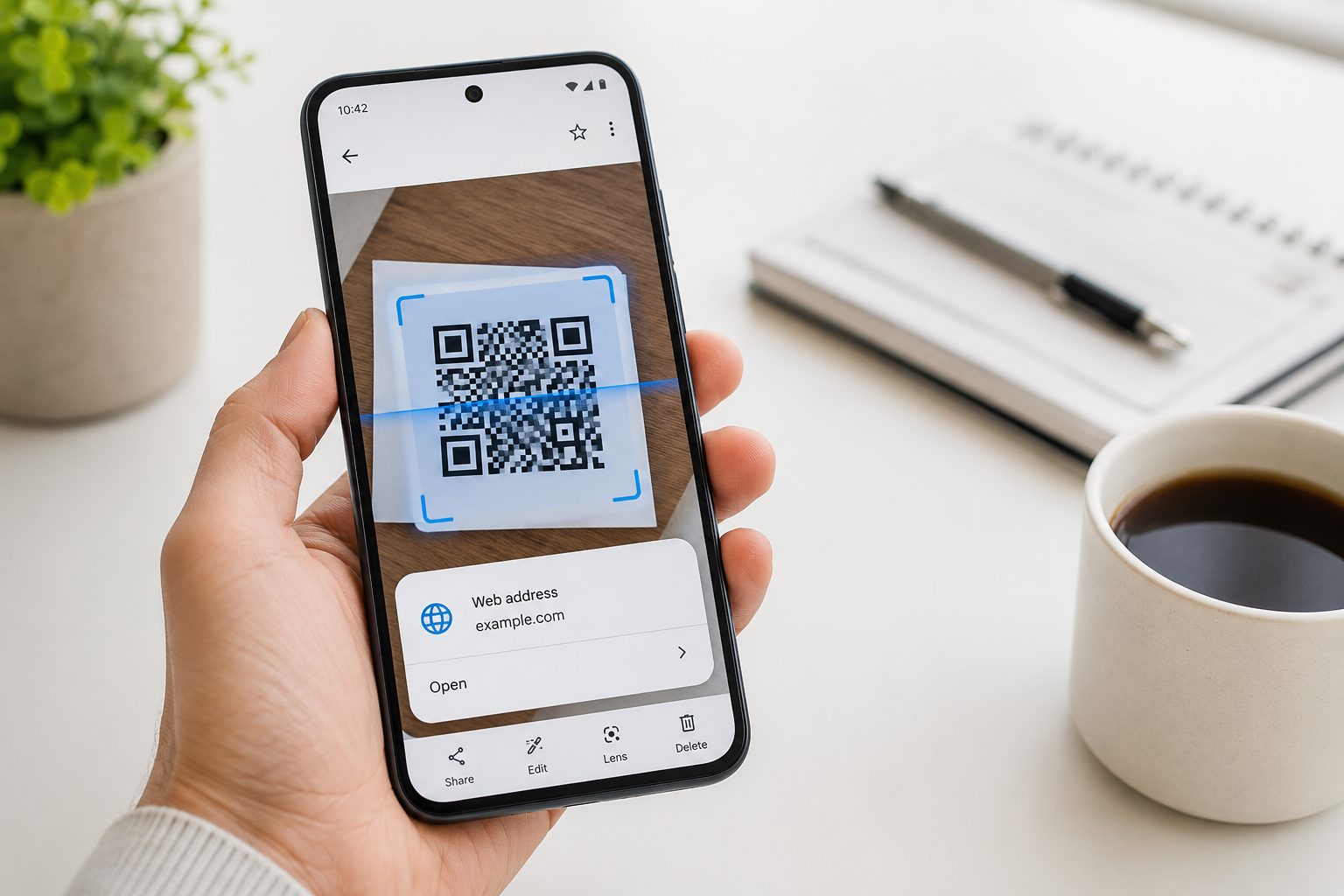
Per leggere un QR code contenuto in una foto già salvata non serve un secondo telefono e non è necessario stampare l’immagine. Su Android puoi aprire la fotografia o lo screenshot in Google Foto e usare Google Lens; su iPhone puoi utilizzare gli strumenti disponibili nell’app Foto, l’intelligenza visiva sui modelli compatibili oppure Google Lens.
Il percorso preciso può cambiare in base al modello, alla versione del sistema operativo e all’app usata per gestire le immagini. Il principio, però, resta lo stesso: apri il file dalla galleria, avvia lo strumento di analisi e controlla il collegamento o l’azione associata al codice.
Di seguito trovi i passaggi per Android e iPhone, la procedura per gli screenshot e le soluzioni più utili quando il QR code non viene riconosciuto. Prima di aprire il risultato, verifica sempre che l’indirizzo mostrato corrisponda al sito o al servizio atteso.
Si può leggere un QR code già salvato sullo stesso telefono?
Sì. Un QR code presente in una fotografia, in uno screenshot o in un’immagine ricevuta tramite un’app può essere analizzato direttamente sul dispositivo. La fotocamera tradizionale serve soprattutto quando il codice si trova davanti a te, per esempio su un cartello o sullo schermo di un computer. Quando invece è già nella memoria del telefono, devi aprire l’immagine e utilizzare una funzione di riconoscimento.
Su Android il metodo più uniforme è Google Lens, accessibile da Google Foto e, su molti dispositivi, anche da altre applicazioni o dalla galleria del produttore. Su iPhone le possibilità dipendono maggiormente dalla versione di iOS e dal modello: l’app Foto può aiutare a individuare le immagini contenenti codici QR, mentre sui dispositivi compatibili è disponibile anche l’analisi del contenuto mostrato sullo schermo.
| Dispositivo | Metodo principale | Alternativa |
|---|---|---|
| Android | Google Foto con Google Lens | Cerchia e cerca o funzione integrata nella galleria |
| iPhone | Foto e strumenti disponibili in iOS | Intelligenza visiva o Google Lens |
Come leggere un QR code da una foto su Android
Su Android, Google Lens è in genere il metodo più semplice perché può analizzare un’immagine già salvata e riconoscere collegamenti, testi e altri contenuti. Non tutti i telefoni mostrano le stesse icone nello stesso punto, ma la procedura con Google Foto è abbastanza uniforme.
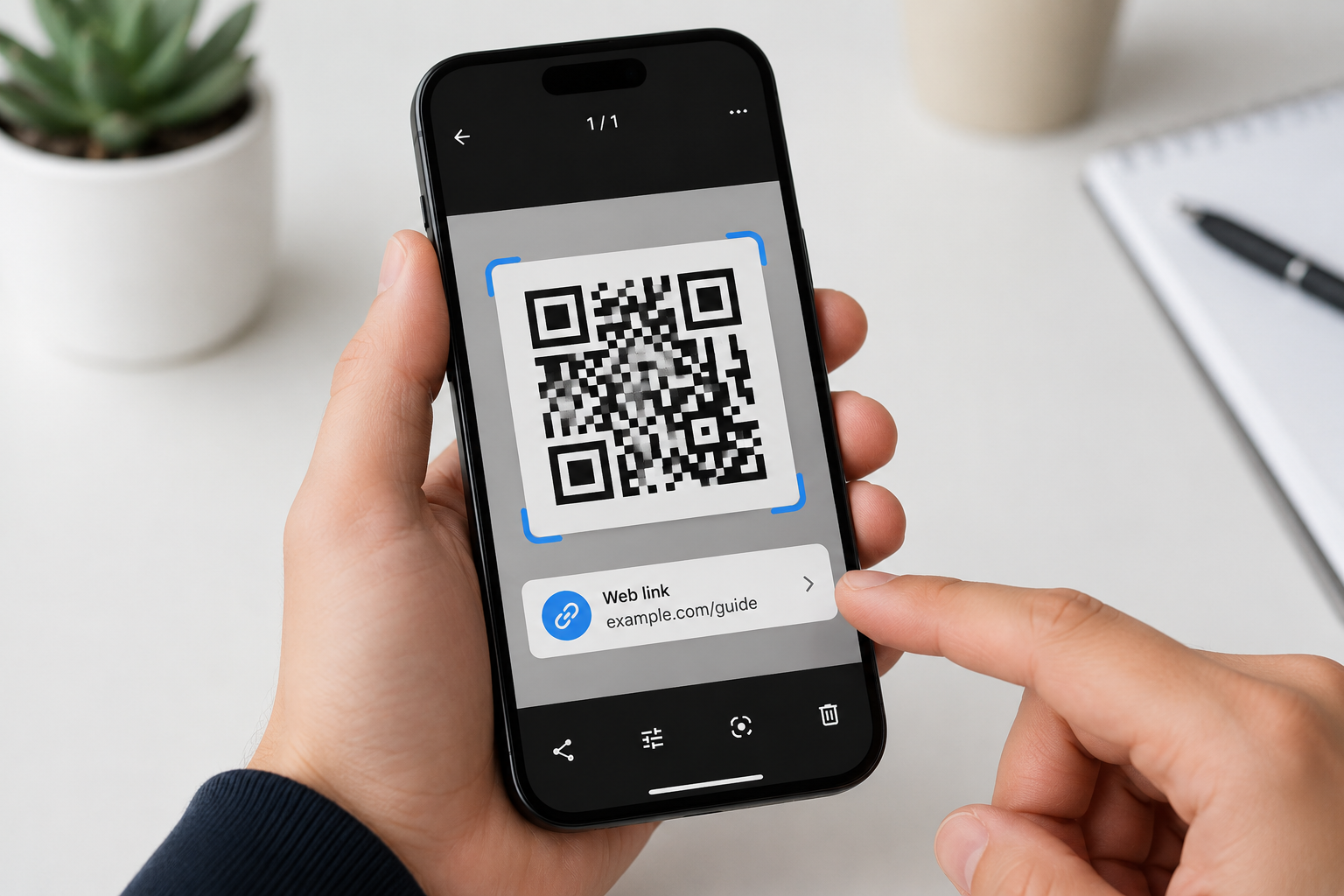
Usare Google Foto e Google Lens
- Apri Google Foto sul telefono.
- Seleziona la fotografia o lo screenshot che contiene il QR code.
- Tocca l’icona di Google Lens. In alcune versioni può trovarsi nel menu con i tre puntini o nella barra degli strumenti.
- Attendi che l’app analizzi l’immagine.
- Controlla il collegamento o l’azione proposta.
- Apri il risultato soltanto dopo aver verificato la destinazione.
Se nella foto sono presenti molti elementi, Lens potrebbe riconoscere più contenuti. Puoi restringere l’area di analisi attorno al codice oppure ritagliare una copia dell’immagine, lasciando il QR code intero e con un piccolo margine libero.
Usare Lens dall’app Google o da Chrome
Puoi avviare Google Lens anche dall’app Google o, quando l’opzione è disponibile, dalla barra di ricerca di Chrome. Tocca l’icona di Lens e scegli una fotografia o uno screenshot presente nella memoria del dispositivo.
Dopo aver aperto l’immagine, posiziona l’area di selezione sul QR code e attendi il riconoscimento. La posizione dei comandi può cambiare in base alla versione dell’app: se non compare la scelta della galleria, utilizza direttamente Google Foto.
Se il telefono usa una galleria diversa
Samsung, Xiaomi e altri produttori possono integrare nella propria galleria strumenti capaci di riconoscere codici, testo o collegamenti. Cerca voci come “Scansiona”, “Lens”, “Riconosci” oppure un’icona simile a un riquadro di analisi.
Se non trovi la funzione, apri la stessa immagine in Google Foto. Non è necessario installare subito uno scanner sconosciuto scelto soltanto perché compare tra i primi risultati dello store.
Come leggere un QR code da una foto su iPhone
Su iPhone la procedura dipende dalla versione di iOS e dalle funzioni disponibili sul modello. L’app Foto può organizzare in una raccolta le immagini nelle quali viene individuato un QR code; sui dispositivi compatibili è inoltre possibile analizzare il contenuto visualizzato sullo schermo con l’intelligenza visiva. Se non compare un’azione utile, l’alternativa più lineare è Google Lens.
Controllare il QR code nell’app Foto
Apri l’app Foto e seleziona l’immagine. Attendi qualche istante e verifica se iOS mostra un collegamento, un’indicazione o un’azione associata al contenuto riconosciuto. Se compare un risultato, controlla l’indirizzo prima di proseguire.
Nelle versioni recenti di iOS puoi anche aprire Raccolte, scorrere verso il basso e selezionare “Utility”. All’interno può essere disponibile una raccolta dedicata alle fotografie contenenti codici QR.
Questa raccolta è utile soprattutto per ritrovare le immagini nella libreria. Non va però considerata un metodo di scansione garantito su ogni modello o versione: se non compare un’azione utilizzabile, passa all’intelligenza visiva o a Google Lens.
Usare l’intelligenza visiva sui modelli compatibili
Sugli iPhone compatibili con Apple Intelligence, l’intelligenza visiva può analizzare anche ciò che appare sullo schermo. Visualizza l’immagine con il QR code e premi contemporaneamente il tasto laterale e il tasto per aumentare il volume, come per realizzare uno screenshot.
Nell’anteprima utilizza gli strumenti di analisi disponibili nella parte inferiore dello schermo. Il sistema può riconoscere elementi, siti e altre informazioni presenti nell’immagine e proporre un’azione pertinente.
Questa possibilità non è disponibile su tutti gli iPhone e può dipendere dal modello, dalla versione del software, dalla lingua e dall’area geografica. Se non trovi i relativi comandi, usa Google Lens.
Usare Google Lens come alternativa
Apri Google Foto, l’app Google oppure Chrome e tocca l’icona di Lens. Consenti l’accesso alle fotografie quando richiesto, scegli l’immagine e attendi il risultato. Se il QR code occupa una parte piccola della foto, regola l’area di selezione in modo che comprenda soprattutto il codice.
Google Lens è particolarmente utile quando iOS non mostra un’azione diretta nell’app Foto. Prima di aprire il risultato, verifica comunque il dominio e non fidarti soltanto del logo o del nome visualizzato nella pagina.
Come leggere un QR code da uno screenshot
Uno screenshot viene trattato come una normale immagine. Puoi aprirlo in Google Foto, nell’app Foto di iPhone o in un’app che integra Lens e seguire gli stessi passaggi. Il metodo è utile quando il codice compare in una conversazione WhatsApp, in un’email, in una pagina web, in un documento o in un biglietto digitale.
- Salva lo screenshot sul telefono.
- Aprilo nella galleria o nell’app Foto.
- Avvia Lens o lo strumento di riconoscimento disponibile.
- Seleziona il QR code se l’immagine contiene altri elementi.
- Controlla il risultato prima di aprirlo.
Usare Cerchia e cerca sui telefoni Android compatibili
Su alcuni telefoni Android puoi leggere un QR code direttamente sullo schermo con Cerchia e cerca, senza dover prima salvare o ritagliare l’immagine. Questa possibilità è utile quando il codice compare all’interno di una conversazione, di un’email, di un documento, di un’app o di una pagina web.
Apri il contenuto che mostra il codice, quindi tieni premuto il pulsante Home oppure la barra di navigazione, a seconda del sistema utilizzato dal telefono. Quando si avvia Cerchia e cerca, tocca o seleziona il QR code mostrato sullo schermo.
Se il codice viene riconosciuto, apparirà il collegamento o l’azione associata. Cerchia e cerca non è disponibile su tutti i dispositivi Android: se il comando non compare, realizza uno screenshot e analizzalo con Google Foto e Google Lens.
Quando il codice è molto piccolo, prova a ritagliare lo screenshot senza eliminarne i bordi: tutti i quadrati e i moduli devono rimanere visibili. Evita inoltre di salvare più volte la stessa immagine attraverso servizi che la comprimono, perché la perdita di definizione può rendere il codice illeggibile.
Alcuni QR code usati per autenticazione, pagamenti o accesso a servizi specifici non funzionano come normali collegamenti web. Può essere necessario importarli dall’app che li deve utilizzare oppure inserire un codice di configurazione manuale. Segui quindi le istruzioni del servizio interessato.
Cosa fare se il QR code non viene riconosciuto
Il mancato riconoscimento non dipende sempre dal telefono. Spesso il problema è la qualità dell’immagine, il modo in cui è stato ritagliato il codice o il contrasto insufficiente. Prima di cercare un’app alternativa, esegui alcuni controlli semplici.
Ritagliare l’immagine senza tagliare il codice
Crea una copia della fotografia e ritagliala in modo che il QR code occupi una parte più ampia dello schermo. Lascia però un margine chiaro attorno al codice e non eliminare i tre grandi quadrati di riferimento presenti agli angoli.
Controllare qualità e contrasto
Un’immagine sfocata, troppo scura o piena di riflessi può nascondere i piccoli elementi che compongono il codice. Se hai accesso al file originale, usa quello invece di una copia inoltrata più volte. Aumentare leggermente luminosità e contrasto può aiutare, ma filtri pesanti e ingrandimenti artificiali non ricreano i dettagli già persi.
Verifica anche che il codice non sia coperto da scritte o elementi grafici. I QR personalizzati possono contenere un logo centrale, ma una modifica eccessiva o una bassa risoluzione possono comprometterne la lettura.
Provare un metodo alternativo
Se la galleria non riconosce il codice, prova Google Foto o un’altra applicazione ufficiale che integra Lens. Su iPhone puoi passare dall’app Foto a Google Lens; su Android puoi provare Lens al posto della galleria del produttore. Utilizzare un secondo dispositivo è possibile, ma dovrebbe essere l’ultima soluzione.
Verificare che sia davvero un QR code
Un QR code è generalmente quadrato e presenta tre elementi più grandi in tre angoli. Un codice a barre tradizionale è invece formato da linee verticali. Altri codici bidimensionali possono richiedere l’applicazione del servizio che li ha generati. Se lo strumento non restituisce un collegamento, il contenuto potrebbe non essere un normale indirizzo web.
Controllare il collegamento prima di aprirlo
Un QR code nasconde il proprio contenuto finché non viene analizzato. Quando lo strumento mostra l’anteprima, leggi il dominio e confrontalo con il nome del servizio che ti aspetti di raggiungere.
Controlla soprattutto:
- errori di ortografia o lettere sostituite nel nome del sito;
- domini molto lunghi o senza relazione con il mittente;
- pagine che chiedono subito password, dati bancari o codici di verifica;
- premi o scadenze urgenti non coerenti con il contesto;
- indirizzi abbreviati che nascondono la destinazione.
Il lucchetto del browser indica che la connessione è cifrata, ma non dimostra da solo che il sito sia affidabile. Se il collegamento proviene da un messaggio inatteso, verifica la richiesta tramite il sito ufficiale o un canale già noto. Se qualcosa non coincide, chiudi la pagina senza inserire informazioni.
Evita inoltre di caricare su scanner online sconosciuti immagini contenenti QR code personali, biglietti, credenziali di accesso o configurazioni riservate. Quando possibile, utilizza prima gli strumenti integrati nel telefono o le applicazioni ufficiali del servizio a cui appartiene il codice.
Errori da evitare quando leggi un QR code da una foto
- Cercare di inquadrare lo stesso schermo con la fotocamera: non serve se l’immagine è già salvata.
- Scaricare subito un’app sconosciuta: Google Lens o gli strumenti integrati sono spesso sufficienti.
- Tagliare i bordi del codice: il ritaglio deve lasciare visibili tutti gli elementi.
- Usare una copia molto compressa: recupera il file originale quando possibile.
- Aprire il risultato senza leggerlo: controlla sempre il dominio mostrato.
- Caricare codici riservati su servizi non conosciuti: privilegia strumenti e applicazioni ufficiali.
- Confondere ogni codice grafico con un QR code: alcuni formati richiedono applicazioni specifiche.
- Considerare universale la procedura di un singolo modello: menu e funzioni cambiano tra produttori e versioni.
La soluzione più semplice consiste quindi nell’aprire l’immagine e usare lo strumento già disponibile sul telefono. Google Lens rappresenta uno dei metodi più uniformi tra dispositivi diversi, mentre Cerchia e cerca, l’intelligenza visiva e le funzioni native delle gallerie possono offrire un percorso più rapido sui modelli compatibili.
Domande frequenti sulla lettura dei QR code da una foto
Posso leggere un QR code senza usare un secondo telefono?
Sì. Se il QR code è contenuto in una fotografia o in uno screenshot già salvato, puoi aprire l’immagine sullo stesso telefono e analizzarla con Google Lens, con gli strumenti disponibili nell’app Foto di iPhone o con una funzione integrata nella galleria del dispositivo.
Google Lens può leggere un QR code da uno screenshot?
Sì. Apri lo screenshot in Google Foto e seleziona Google Lens, oppure caricalo tramite Lens dall’app Google o da Chrome, quando la funzione è disponibile. Se l’immagine contiene molti elementi, restringi l’area di analisi attorno al QR code senza tagliarne i bordi.
Perché il mio iPhone non riconosce il QR code nella foto?
Il riconoscimento può dipendere dal modello, dalla versione di iOS, dalla qualità dell’immagine e dalle funzioni disponibili. Controlla che il codice sia completo e nitido. Se l’app Foto non mostra un’azione utilizzabile, prova ad aprire la stessa immagine con Google Foto e Google Lens.
Devo installare un’app per leggere un QR code da un’immagine?
Non sempre. Molti telefoni includono già uno strumento adatto nella galleria, nell’app Foto o nei servizi Google. Prima di installare uno scanner esterno, prova Google Foto, Google Lens, Cerchia e cerca oppure gli strumenti nativi del dispositivo. Evita applicazioni sconosciute che richiedono autorizzazioni non necessarie.
Fonti ufficiali
Le funzioni disponibili e la posizione dei comandi possono cambiare in base al dispositivo, alla versione del sistema operativo e agli aggiornamenti delle applicazioni. Per la preparazione di questa guida sono state consultate le seguenti risorse ufficiali:
- Google Foto e Google Lens su Android
- Google Foto e Google Lens su iPhone e iPad
- Utilizzare Google Lens in Chrome su Android
- Cercare contenuti sullo schermo con Cerchia e cerca
- Trovare fotografie contenenti QR code nell’app Foto di iPhone
- Utilizzare l’intelligenza visiva su iPhone
- Scansionare un QR code con iPhone o iPad
Ultima verifica delle fonti: giugno 2026. Le funzioni possono non essere disponibili su tutti i modelli, in tutte le lingue o in tutte le aree geografiche.